







































相続WEB手続きの流れ
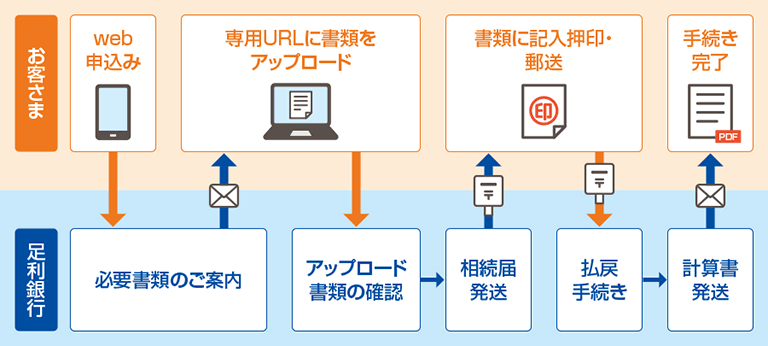
メールでのお手続き(メールアドレスありのお客さま)
専用URLに書類をアップロードして提出(原本の提出は不要です)
- メール受信設定(ドメイン設定)について
迷惑メール対策などでドメイン指定受信を設定されている場合
「@ashikagabank.co.jp」からのメールを受信できるように設定をお願いいたします。
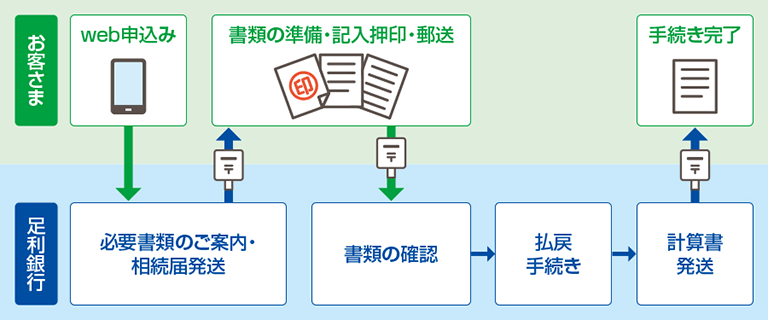
郵送でのお手続き(メールアドレスなしのお客さま)
専用の返信用封筒に書類を入れ郵送(原本のご提出が必要です)
相続WEBよくあるご質問
1.相続手続きの進め方
- Q相続手続きは、インターネットや郵送だけで完了しますか?
-
- A
- 被相続人さまのお取引内容によっては、インターネットや郵送でのお手続きだけではなく、支店窓口でのご対応をお願いする場合があります。
その際は、別途ご案内いたしますので、あらかじめご了承ください。
2.メール受信設定(ドメイン指定)について
- Q銀行からのメールが届かないのですが、何か設定が必要ですか?
-
- A
- 携帯電話会社のメール等において、迷惑メール対策でドメイン指定受信を設定されている場合、「@ashikagabank.co.jp」からのメールを受信できるように設定をお願いいたします。
ドメイン指定の設定方法は、ご利用のメールサービス・携帯電話会社の案内をご確認いただき、受信許可ドメインに「@ashikagabank.co.jp」を追加してください。
3.書類アップロード(容量・エラー・操作方法)について
- Qアップロードできるファイルの容量に制限はありますか?
-
- A
- はい。
アップロードいただけるファイル容量は、1ファイルあたり最大10MBまでとなります。
- Q戸籍謄本や印鑑証明書など、ページ数の多いPDFファイルを送信しても大丈夫ですか?
-
- A
- 戸籍謄本や印鑑証明書など、内容が複数枚にわたるPDFファイルを送信していただくことは可能です。
ただし、アップロードいただけるファイルは1ファイルあたり最大10MBまでとなります。
1ファイルあたり10MBを超えるとエラーが表示され、送信が完了しません。
その場合は、1ファイルごとの容量が10MBを超えないように、- ファイルを分割する
- 1ファイルに含める書類の枚数を減らす
- Q書類のアップロードをしようとしたら、エラーが出て完了できません。
-
- A
- エラーが表示される場合、ファイルサイズが1ファイルあたり10MBを超えている可能性があります。
まず、アップロードしようとしているファイルの容量をご確認ください。
10MBを超えている場合は、1ファイルごとの容量が10MBを超えないように、- ファイルを分割する
- 1ファイルに含める書類の枚数を減らす
- Qファイルをアップロードした後、どのような操作が必要ですか?
-
- A
- アップロードが完了しましたら、必ず画面の最後まで操作を進めてください。
途中で画面を閉じてしまいますと、アップロード完了通知が担当者へ送信されず、お手続きが先に進まない場合がありますので、ご注意ください。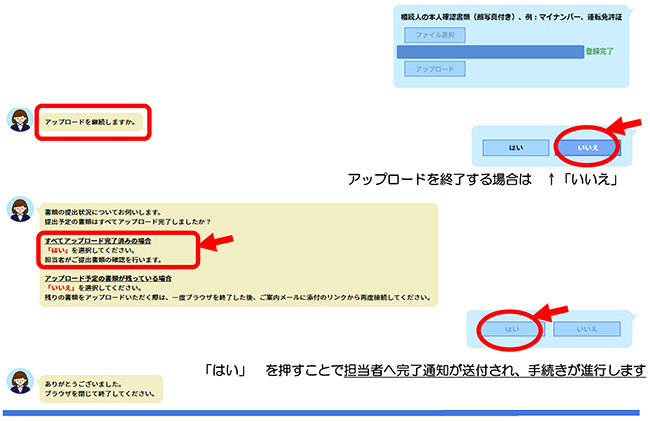
4.書類の原本の取り扱いについて
- Q郵送した書類の原本は返却してもらえますか?
-
- A
- お手続きに際してお送りいただいた書類は、原本をお預かりいたします。
原本のご返却をご希望の際は、レターパック(プラス・ライトいずれか)を同封いただきますようお願いいたします。
5.来店について
- QWebや郵送で手続きを進めていましたが、支店に来店して相談することはできますか?
-
- A
- はい、支店窓口でのご相談・お手続きも承っております。
相続のお手続きで支店にご来店いただく場合、ご相続内容の確認や、現在のお手続き状況の確認にお時間をいただく場合があります。
そのため、来店予約サービスにて事前に予約をお取りいただいたうえでご来店いただきますようご協力をお願いいたします。
お問い合わせ
店頭でのお問い合わせ・ご相談
